1. 單位與月份
例如:綠宿行旅、2026 年 8 月。
本頁所有圖片均由正式介面的本機副本產生,使用「示範夥伴 A/B/C」等虛構資料,不包含真實帳號、姓名、排假或班表。畫面中的月份與額度只供教學,請以登入後自己的畫面為準。
| 類別 | 預設範例 | 如何計算 | 會不會占每日排休名額 |
|---|---|---|---|
| 一般休 | 休 | 只計入「一般休」額度,同時計入自行排休總上限。 | 會 |
| 其他假別 | 特、補、事、喪、天 | 計入「其他假別」額度及自行排休總上限;後台新增的病假、婚假等依系統管理員設定的額度分類判斷。 | 會 |
| 公假/不占額度 | 公 | 不計入一般休、其他假別、總上限或假日額度。 | 不會 |
| 假日額度 | 範例 1 天 | 一般休或其他假別若選在日型「假日」,除原本額度外還會再受此上限限制;旺日、特殊日不等於假日。 | 依所選假別 |
| 每日最高排休人數 | 範例每群組 2 人 | 按日型與排休群組計算;正式送出、已同步草稿及「一起休假」預留名額都會計入。 | — |
第一章
從登入頁開始,不需要先進入主管專區。若尚未登入,也可以按登入卡下方的「查看操作指南」回到本頁。
不要使用別人的帳號,也不要把密碼傳給主管或同事。
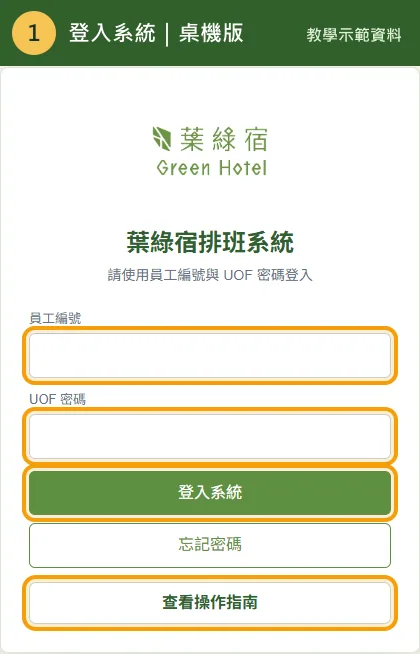
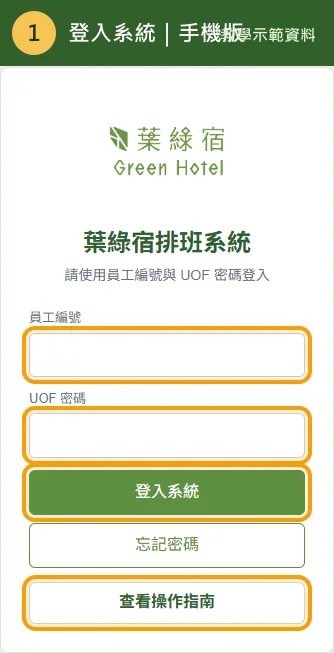
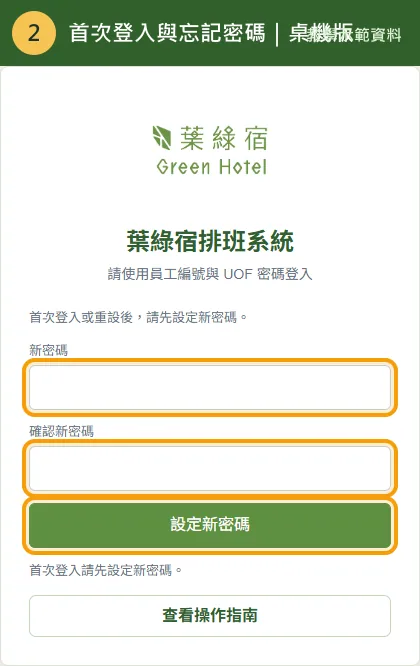
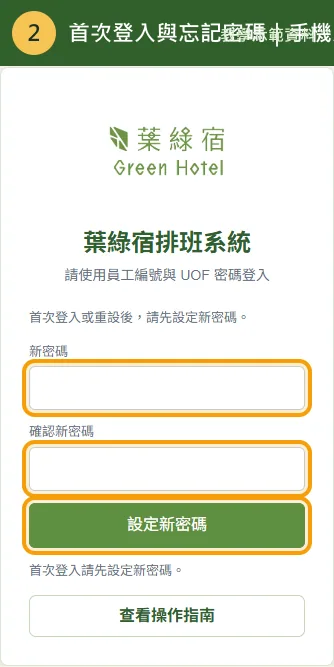
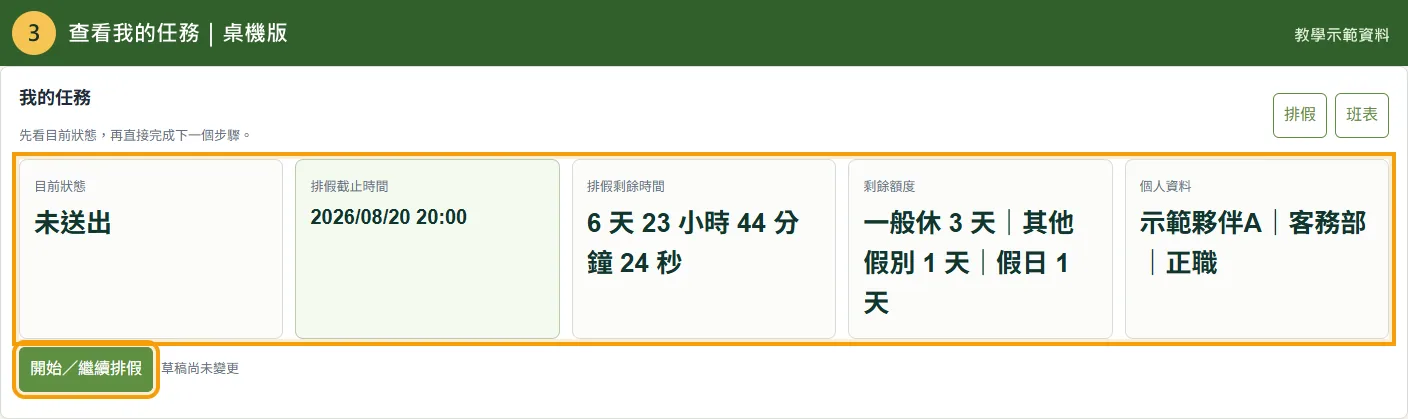
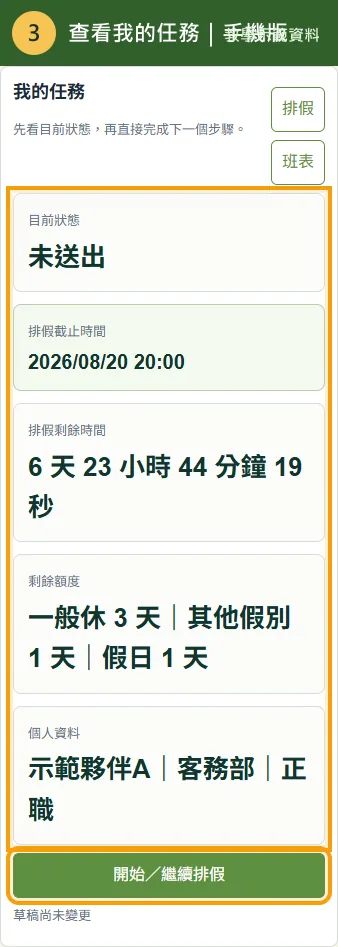
登入後先確認四張資訊卡:目前狀態、截止倒數、剩餘額度與個人資料。按「開始/繼續排假」會帶到排假月曆;按右上「班表」會前往班表查詢。
第二章
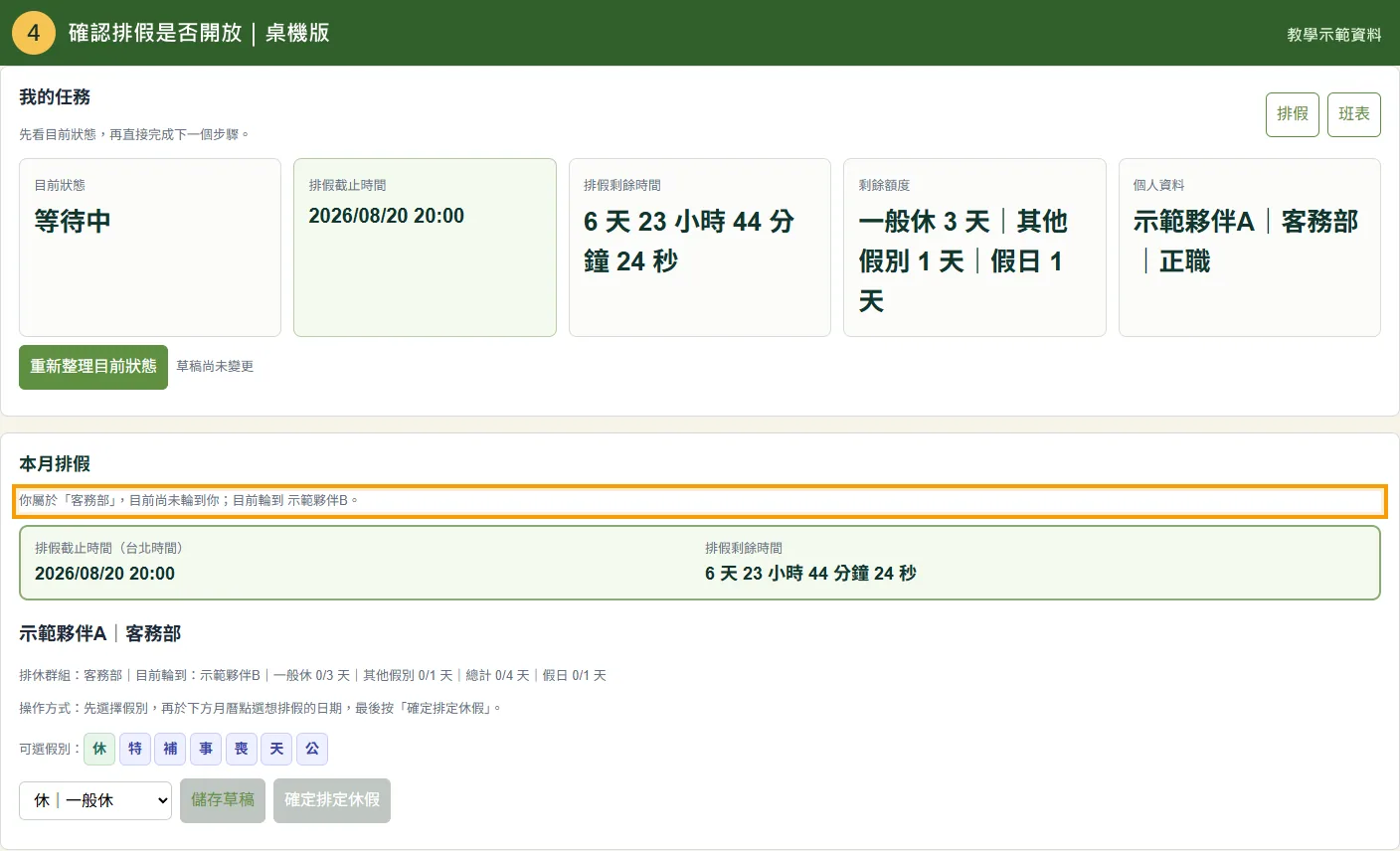
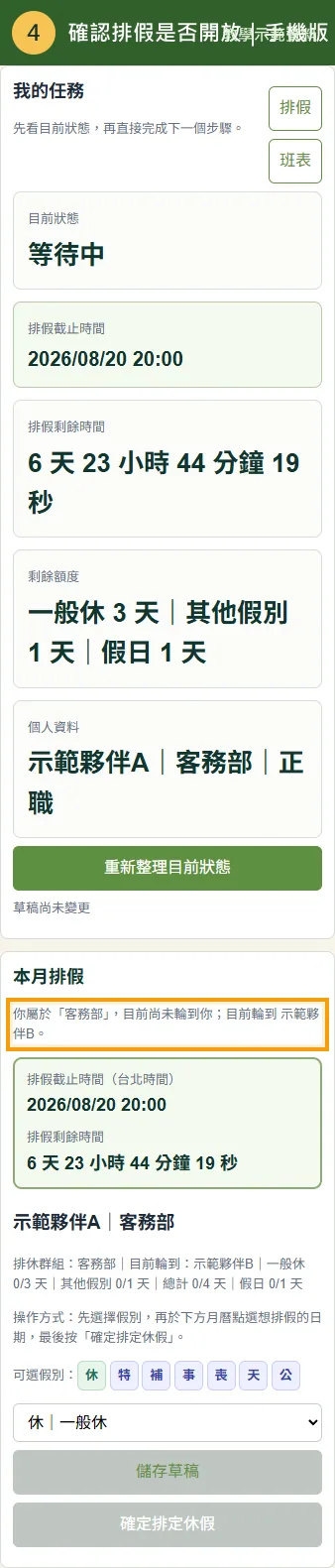
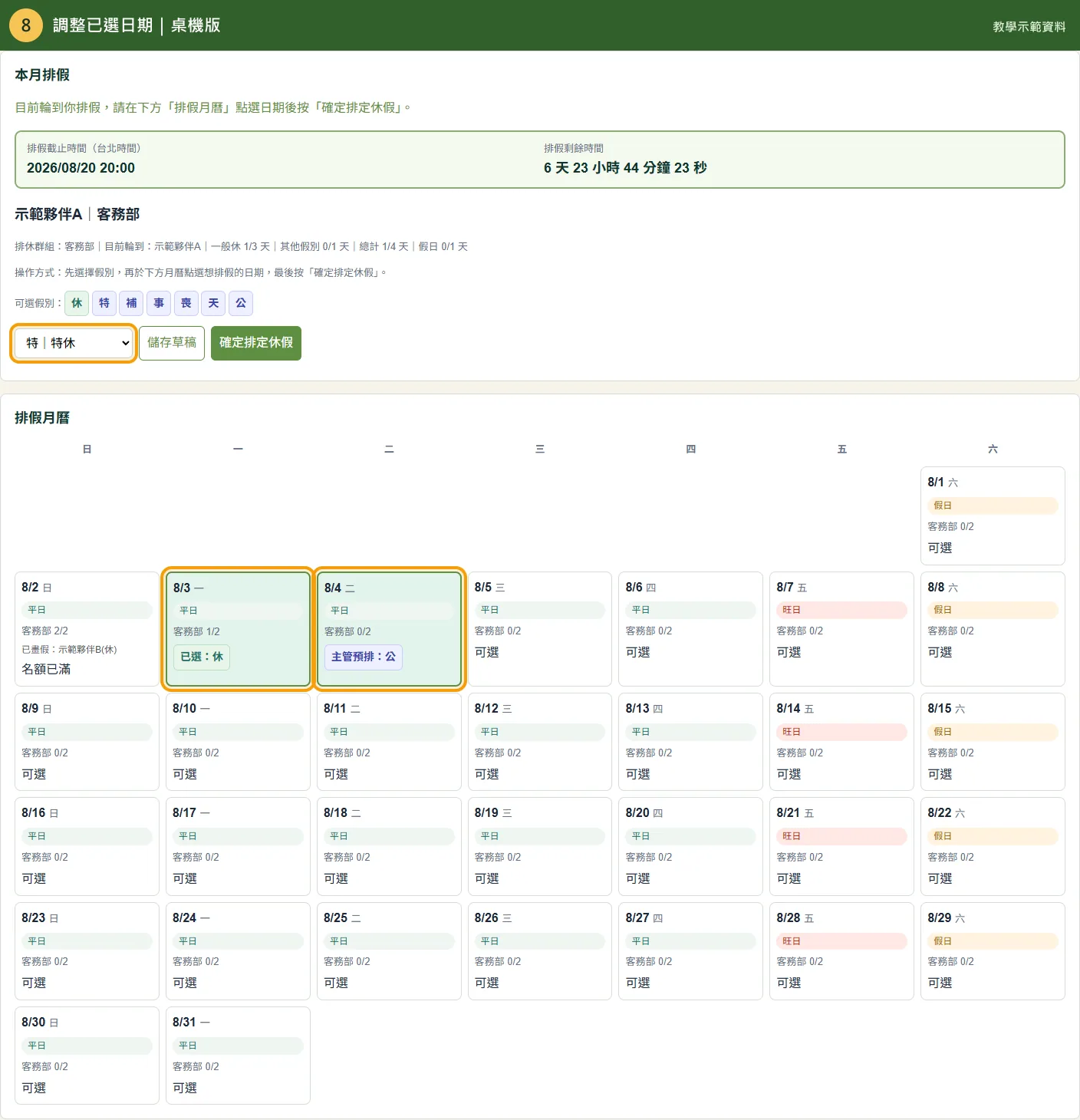
正確順序是「先選假別 → 再選日期 → 查看草稿同步 → 按確定排定休假」。
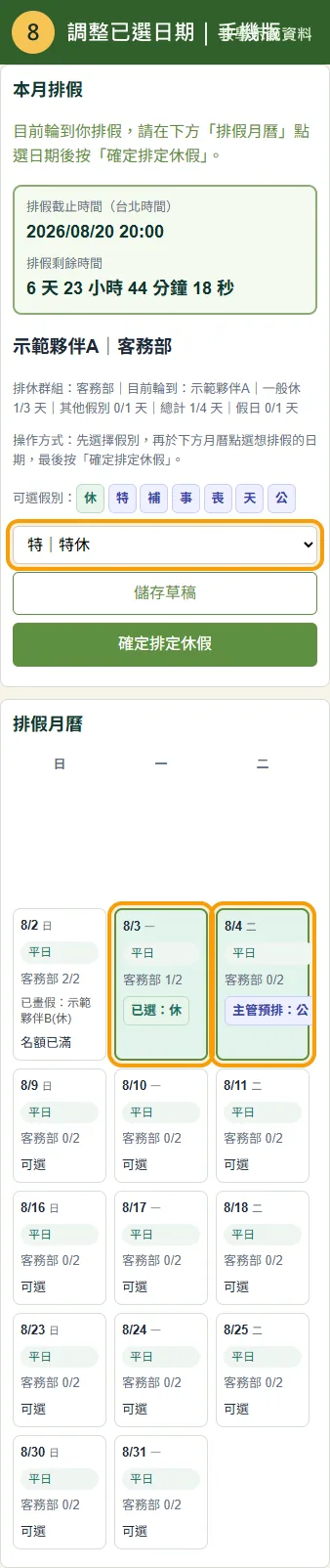
「本月排假」會顯示一般休、其他假別、總計及假日額度。下拉選單使用「代碼|名稱」,例如「休|一般休」、「特|特休」。後台新增或停用假別後,選單會依最新設定自動更新。
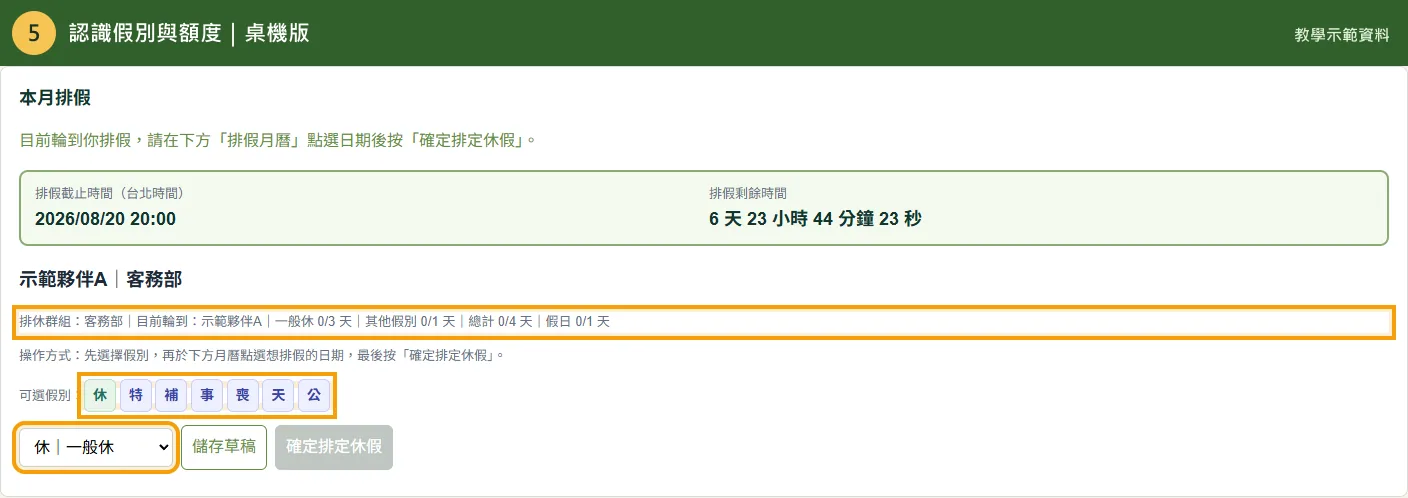
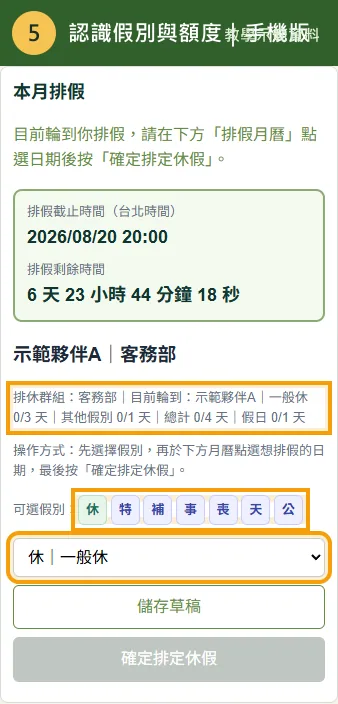
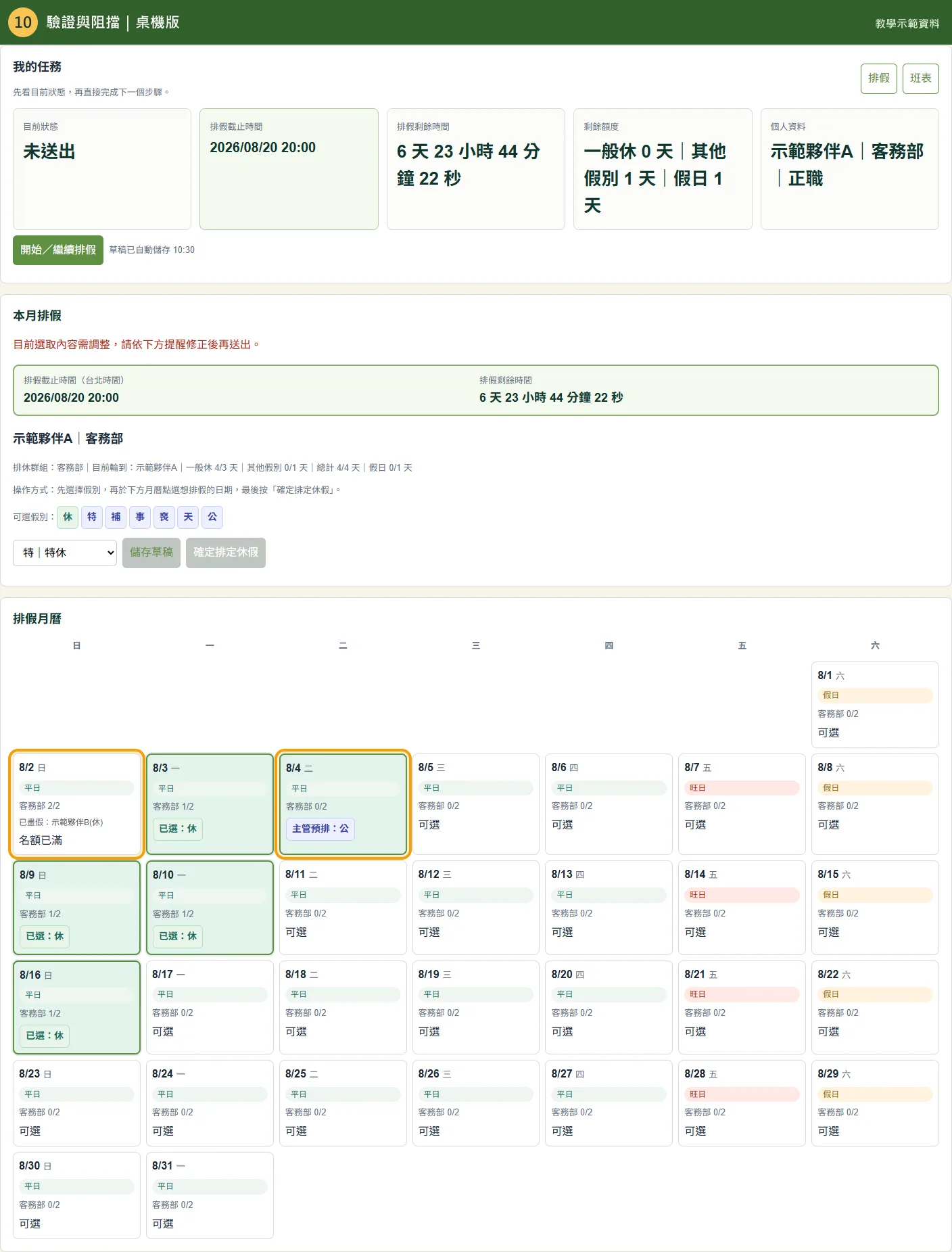
同一天只能選一種假別。若要換假別,先點已選日期取消,再切換下拉選單並重新點日期。
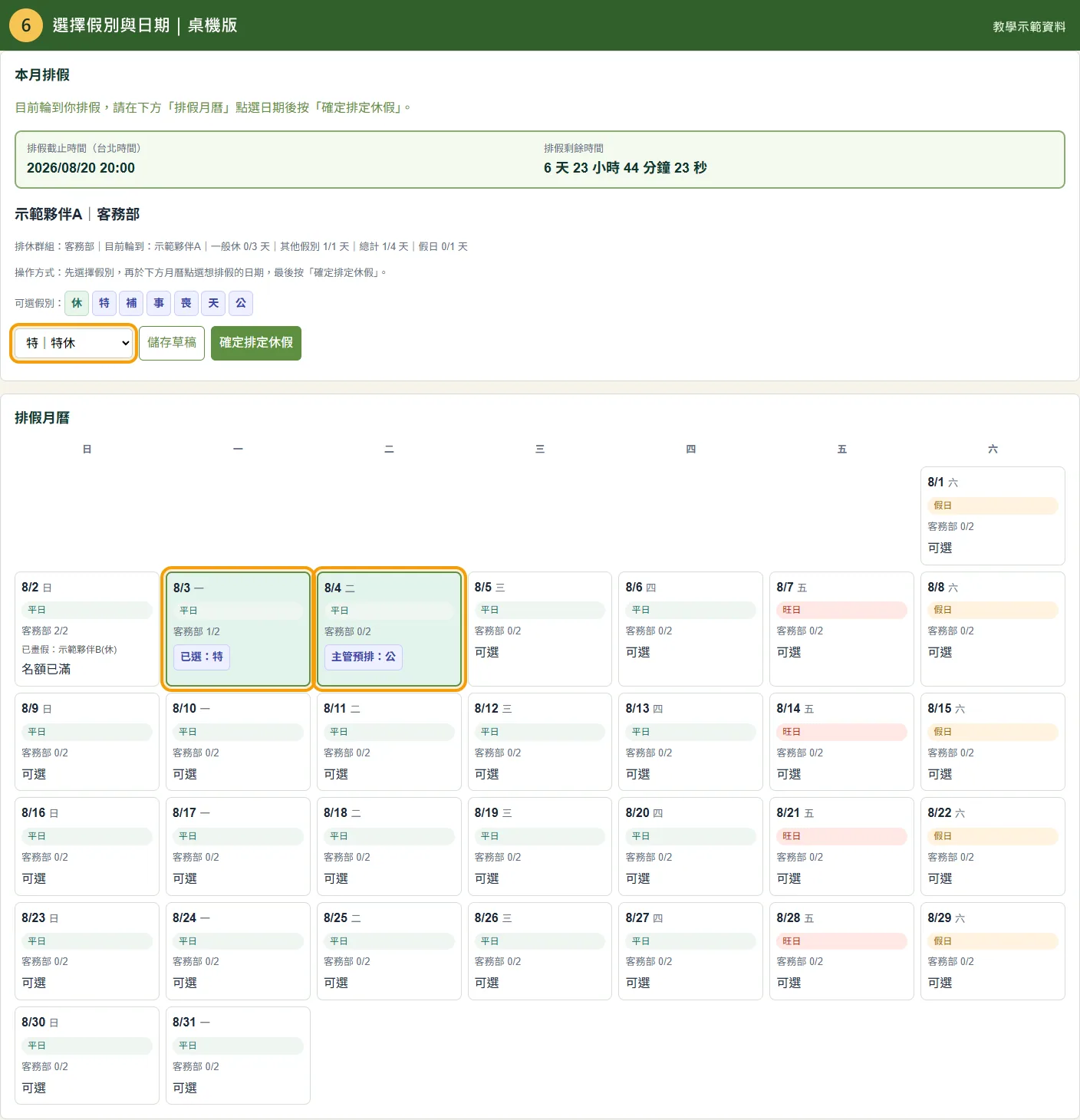
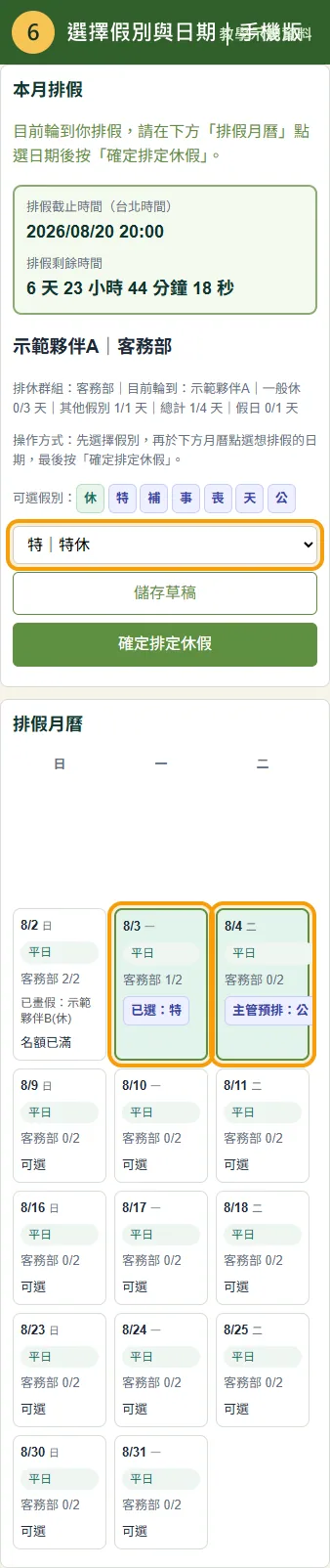
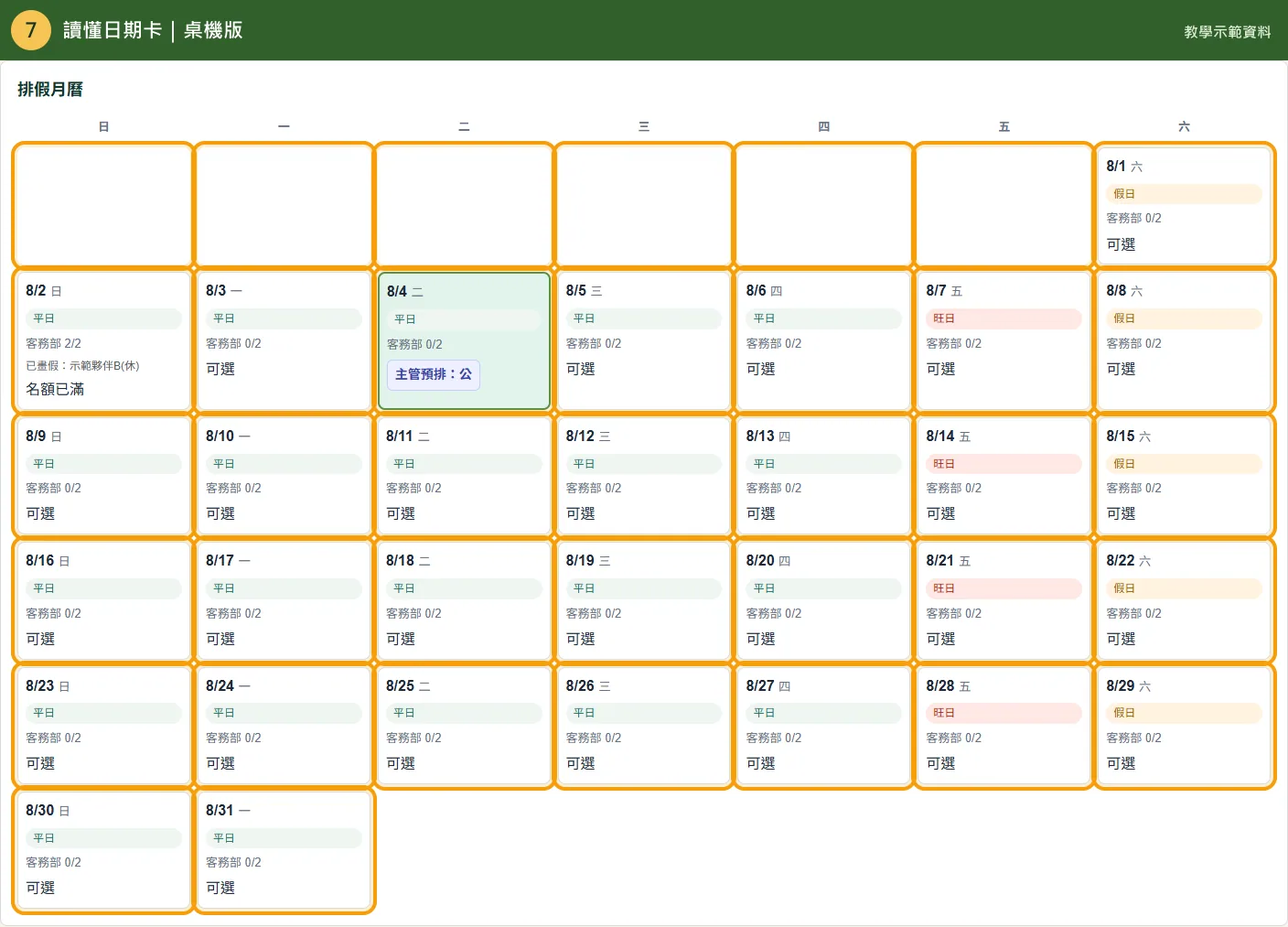
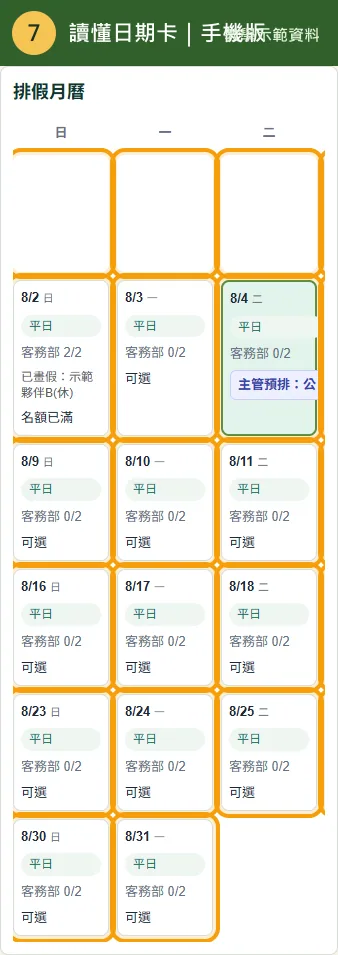
再點一次「已選」日期即可取消。要把「休」改成「特」時,請依序取消日期、選「特|特休」、再點回原日期。不要只切換上方選單,已選日期不會自動跟著改。
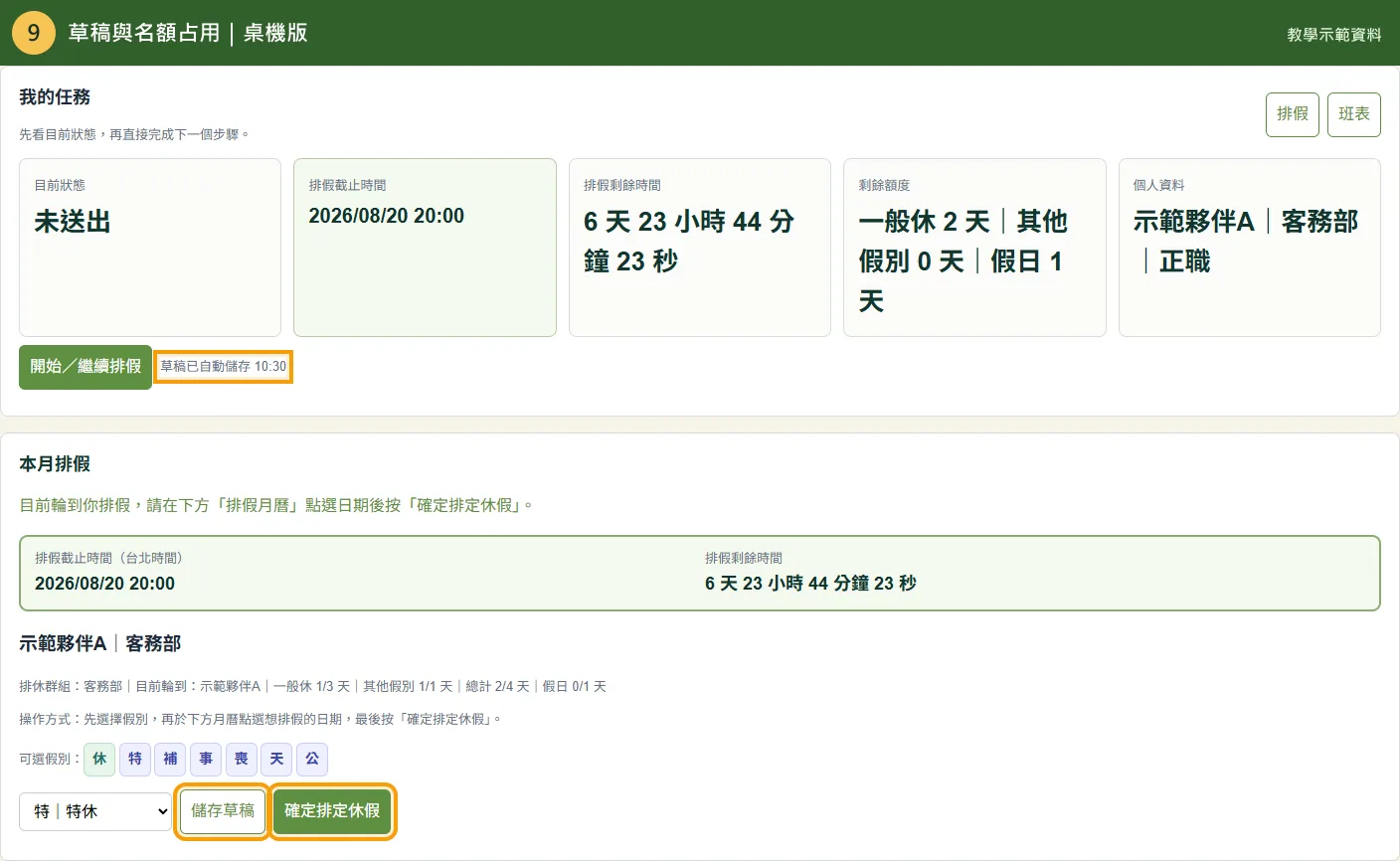
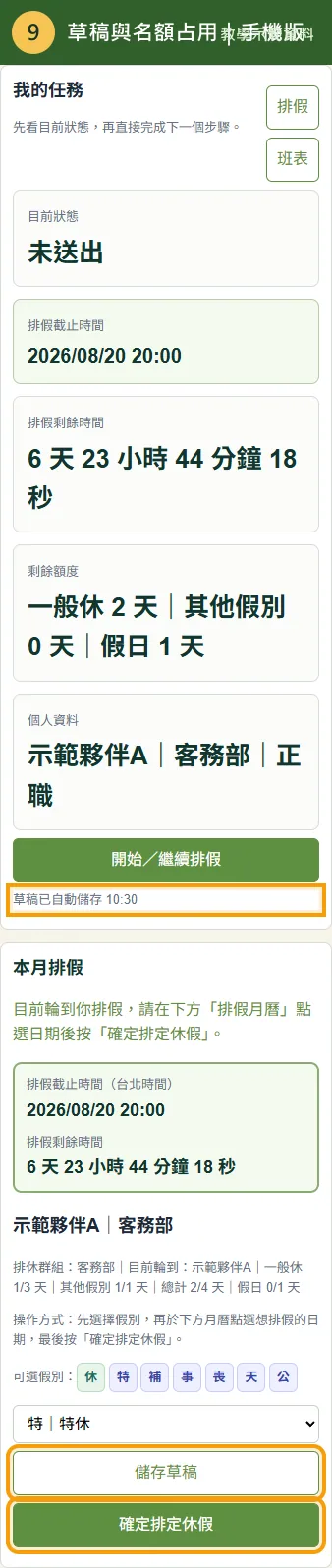
系統會阻擋一般休超限、其他假別超限、總天數超限、假日超限、當日滿額、不能同休及必須同休。主管預排日期則會鎖定。

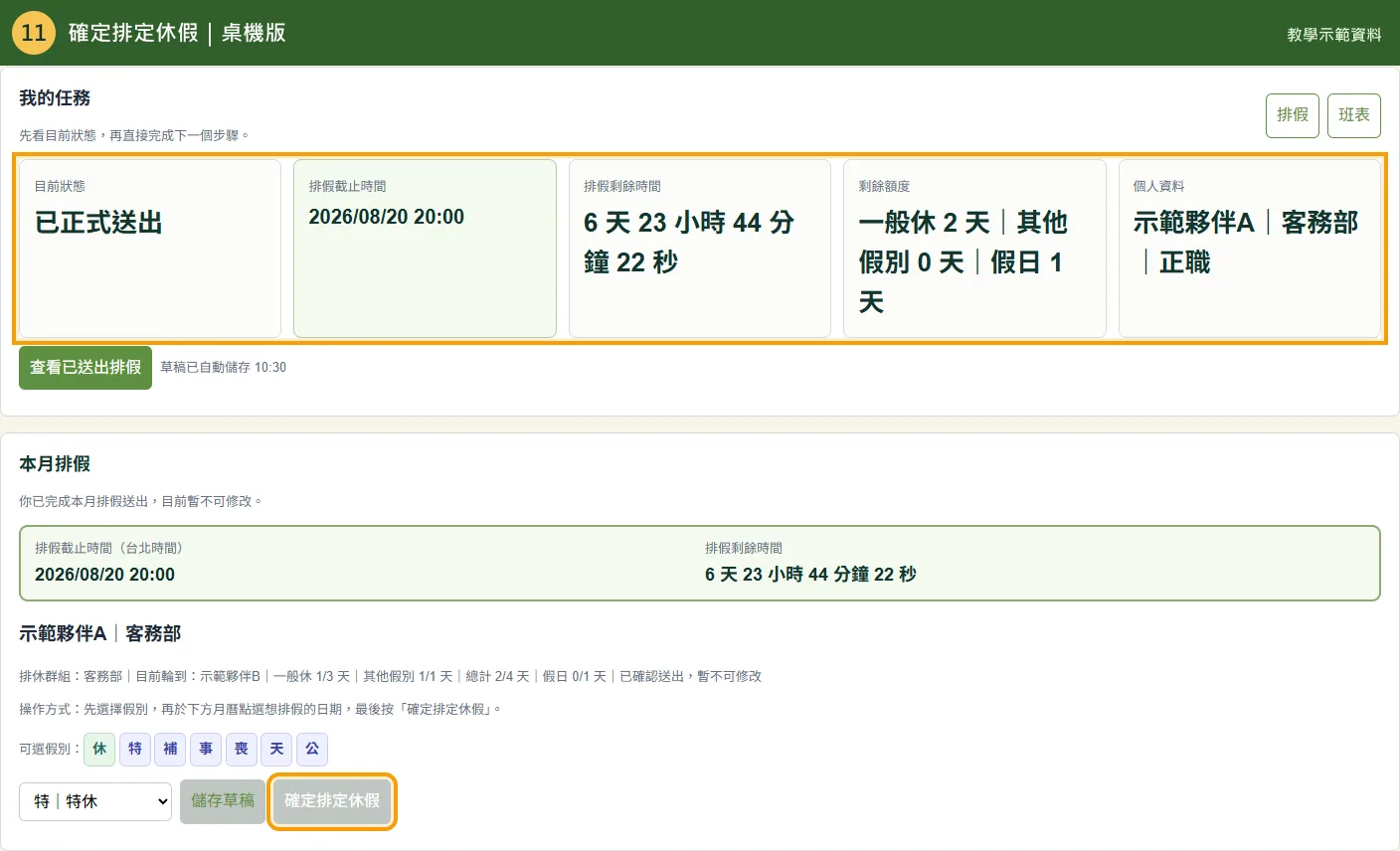
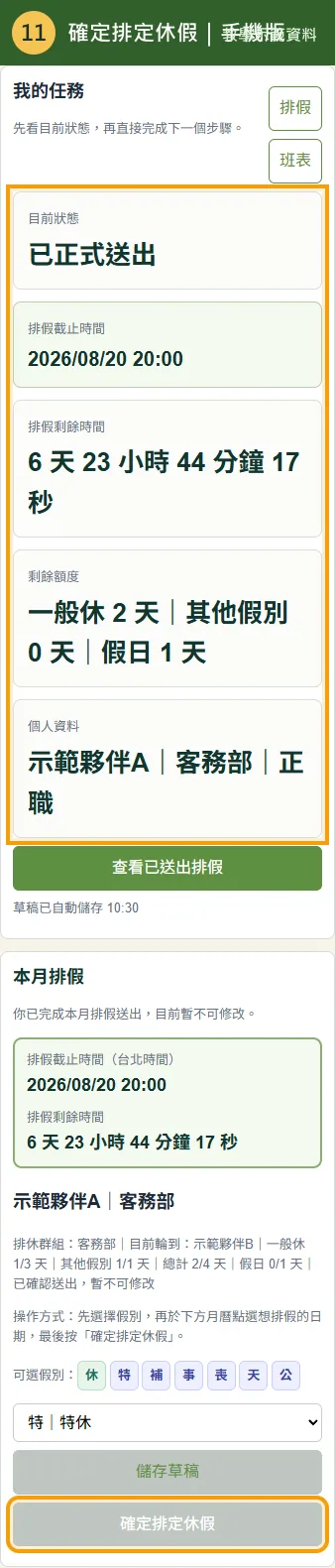
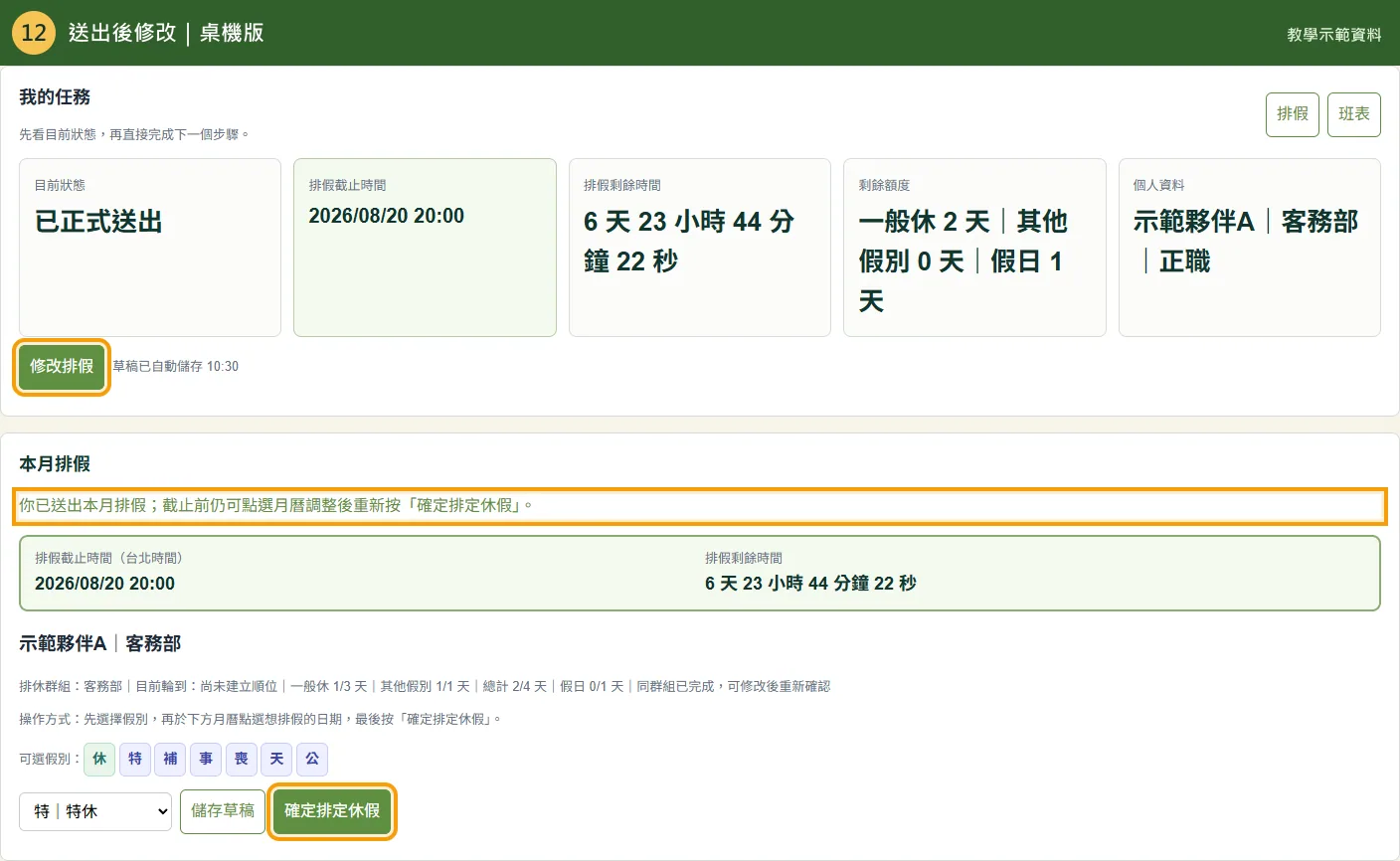
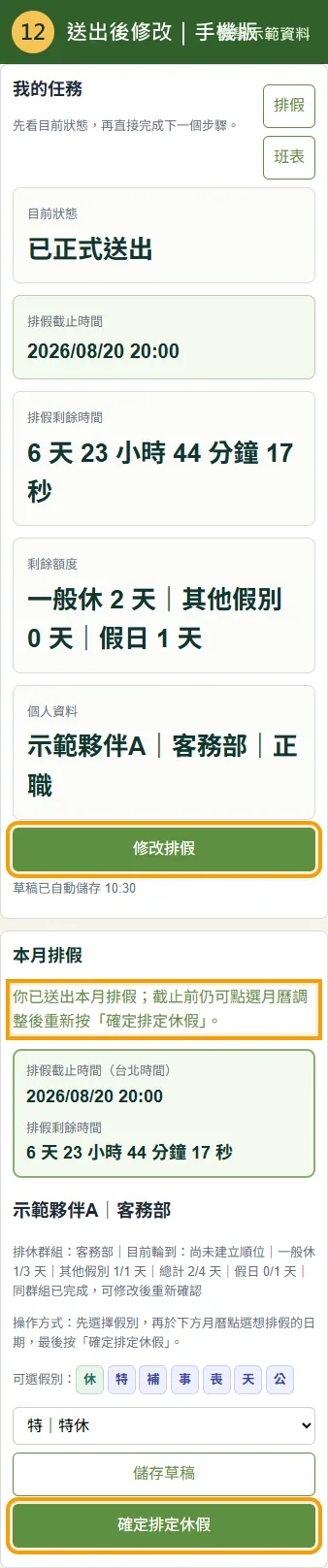
截止前再次登入「每月排休」,月曆仍會顯示「我的送出」、已送出的假別與日期,當日排休人數也會包含自己的佔位,任務卡則持續顯示截止與倒數。
修改成功後,以最後一次雲端確認成功的內容為準。
第三章
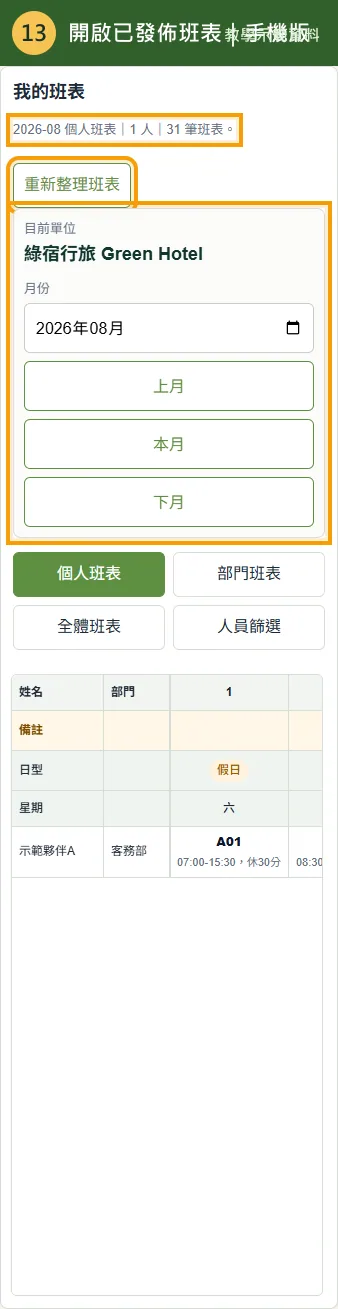
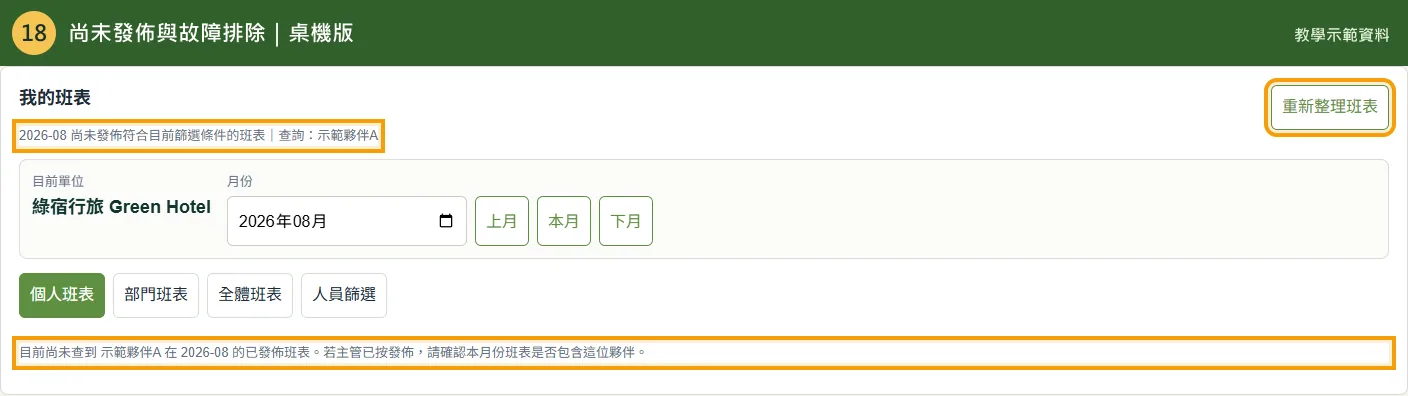
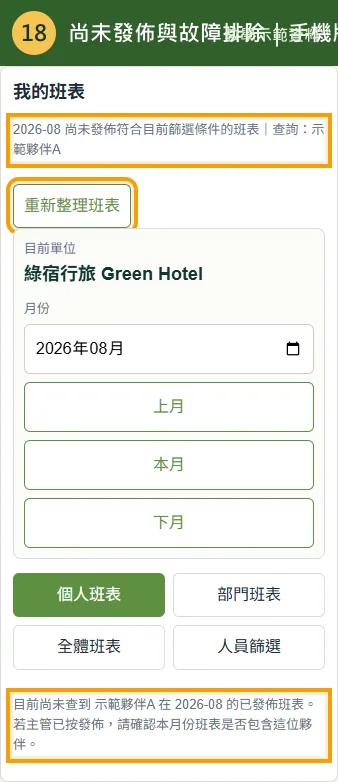
只有主管正式發佈的班表會出現在夥伴端。系統會定期同步,也可以自行按「重新整理班表」。
查詢只會讀取班表,不會改動排假或主管班表。
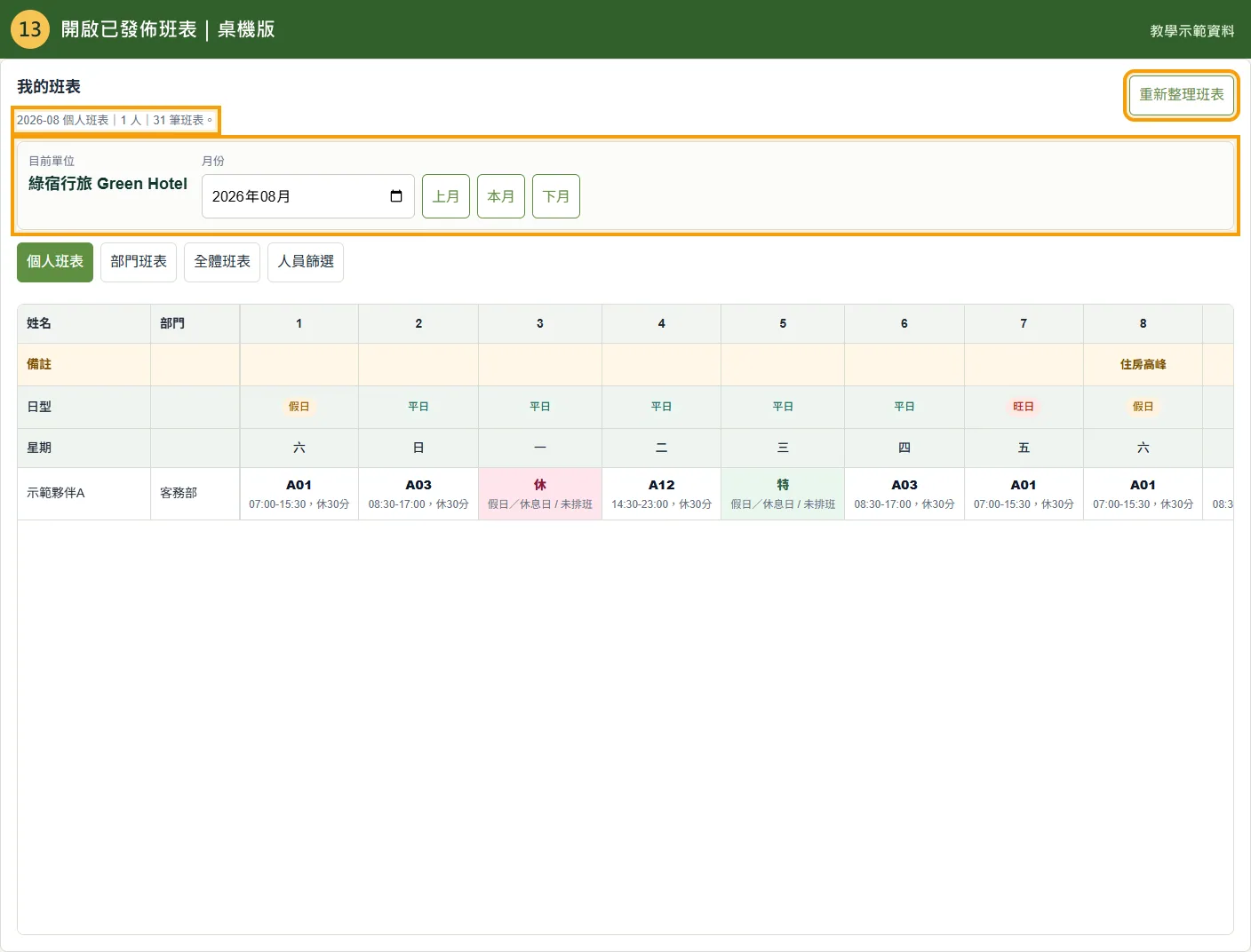
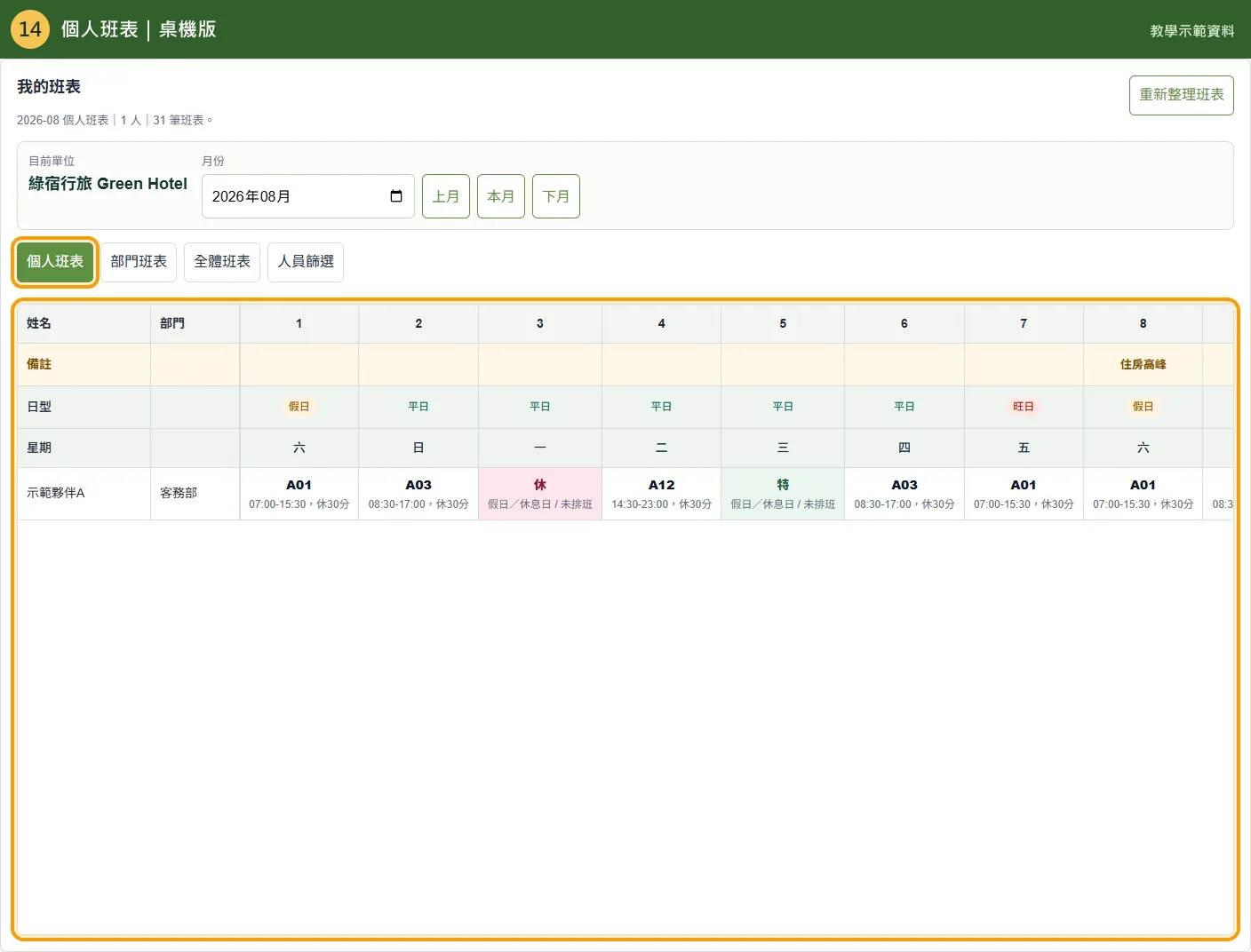
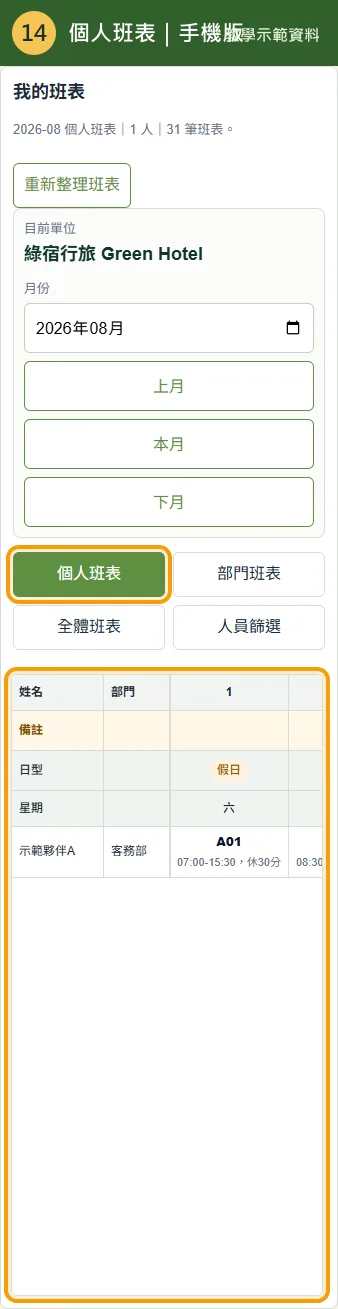
按「個人班表」只顯示自己。表格上方依序是日期、備註、日型與星期;人員列顯示班別代碼及班別時間。休、特、補等假別會使用不同底色。
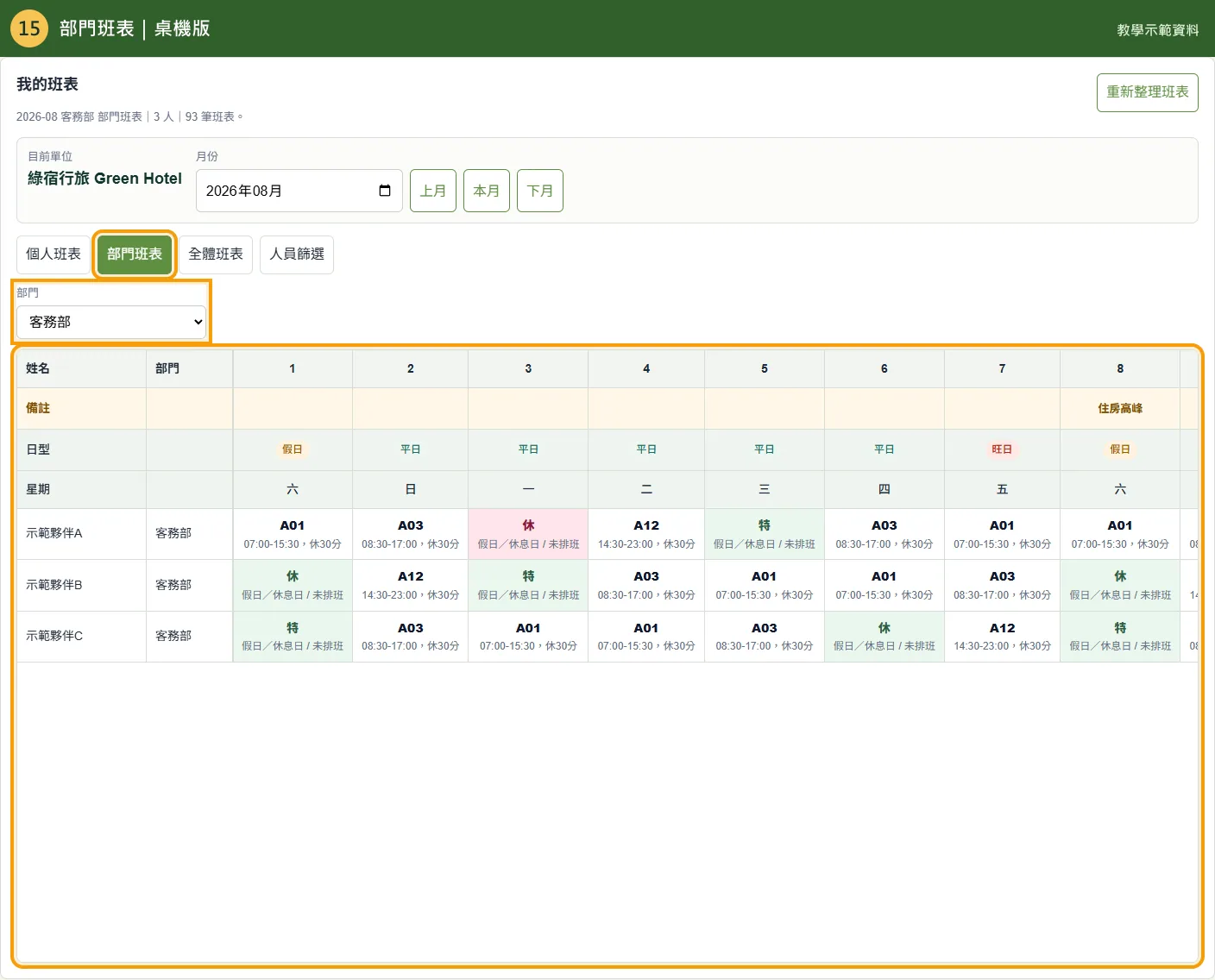
部分單位若沒有部門模式,畫面不會顯示此按鈕,直接使用個人或全體班表即可。
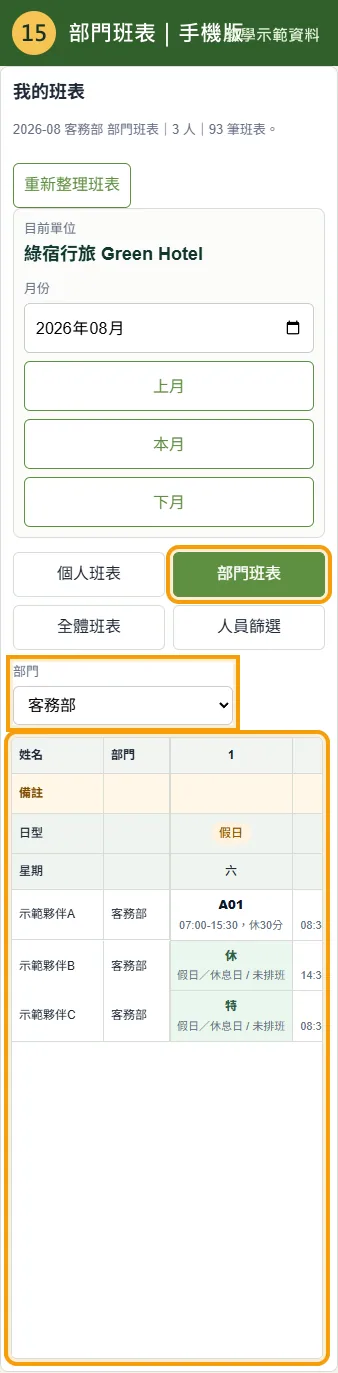
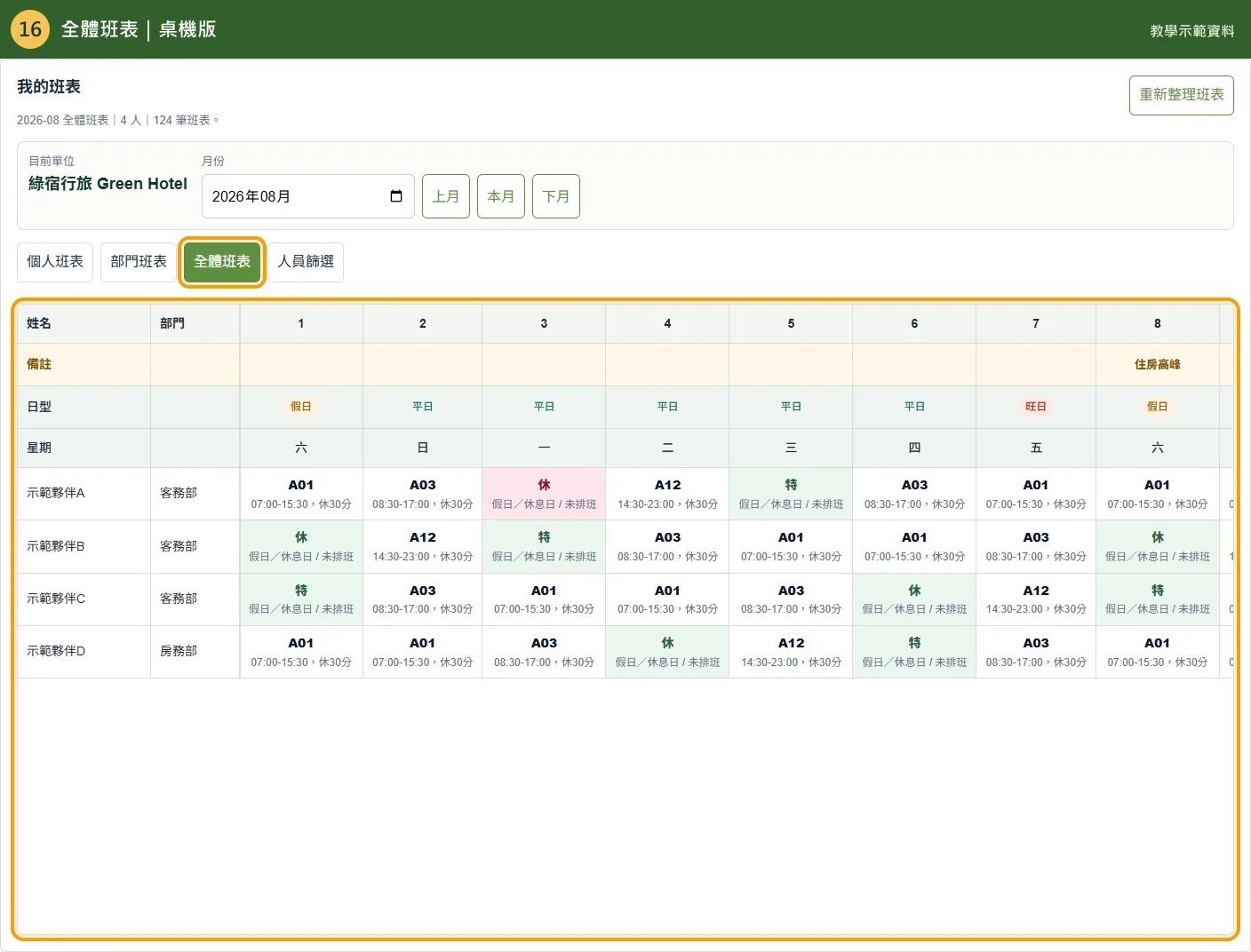
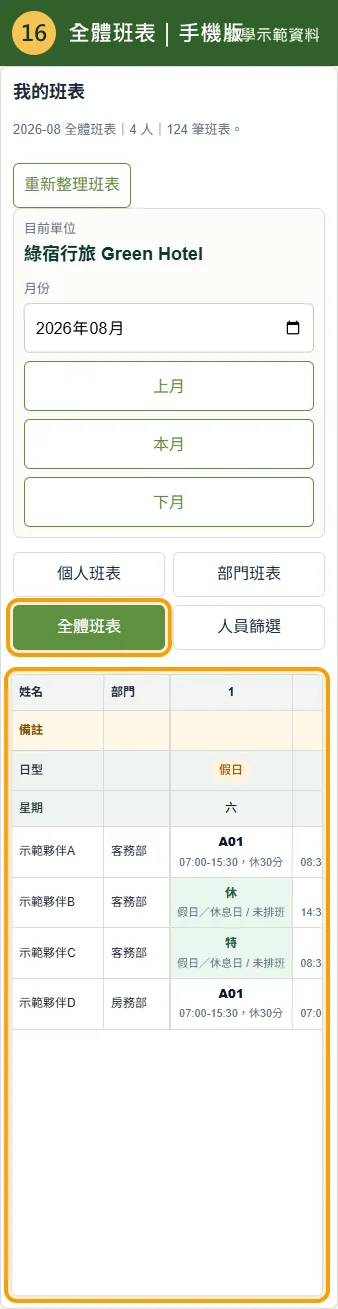
按「全體班表」會顯示目前單位所有可見人員,以及跨館支援等系統允許顯示的班表。人數較多時,使用表格內的水平與垂直捲軸;姓名、部門與表頭會固定。
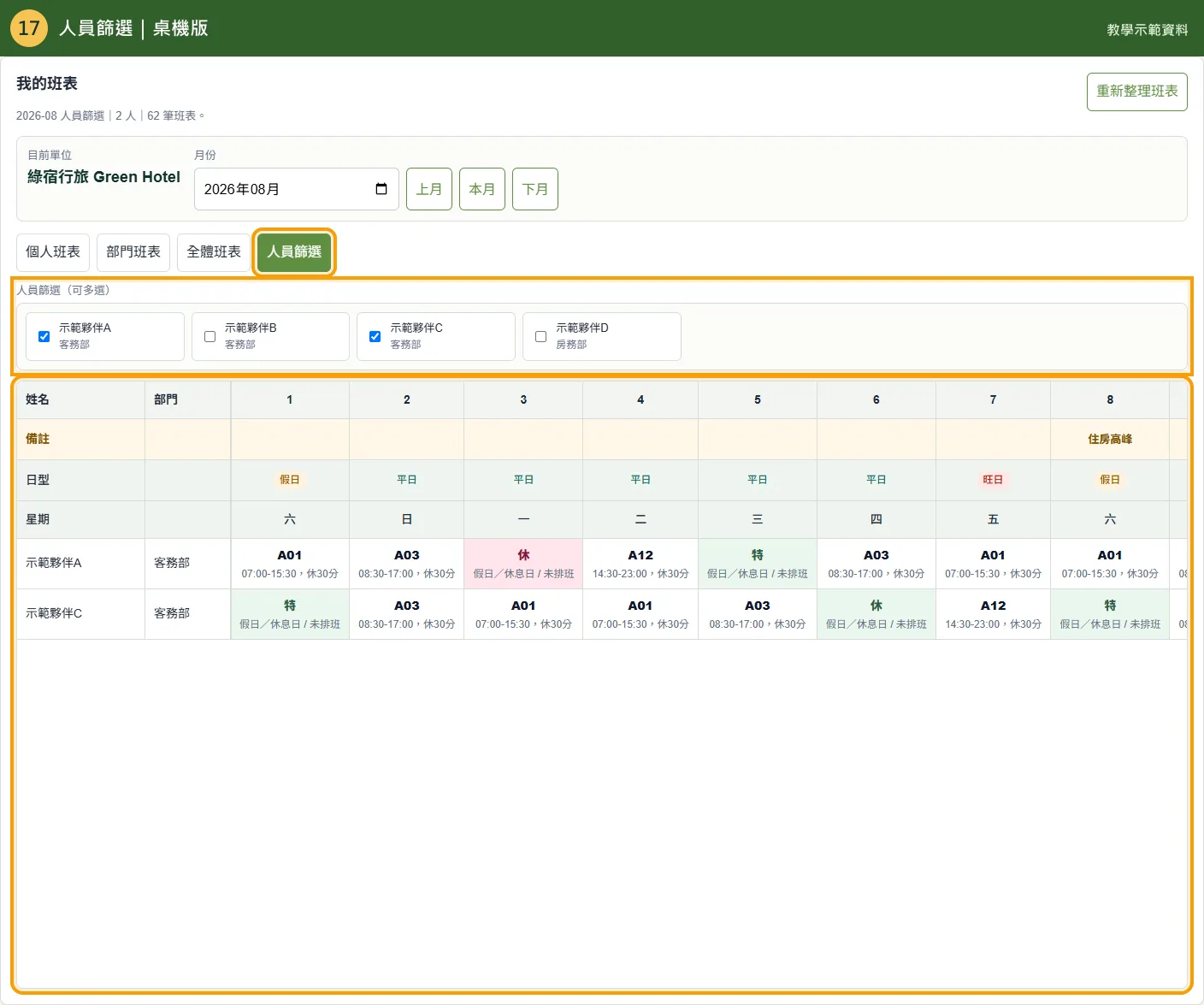
完全沒有勾選時會顯示「請先勾選想查看的人員班表」。部分單位不提供人員篩選時,此按鈕會隱藏。
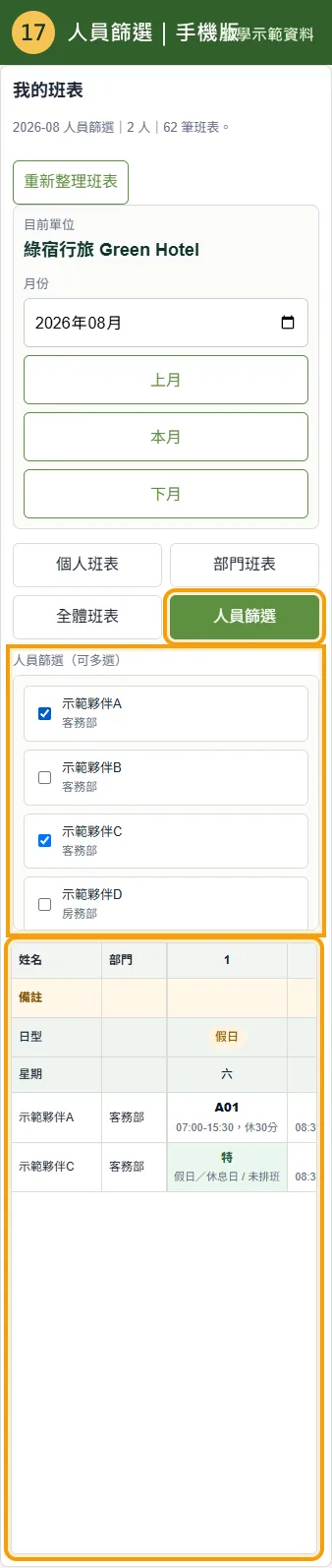
使用完畢可按右上「登出」,共用電腦務必登出。
會。日期選取後自動或手動儲存到雲端成功,就會和正式送出資料一起計入每日最高排休人數;「一起休假」規則還可能預留關聯夥伴名額。但草稿不代表任務完成,也不會在依序排假中開放下一位。
數字包含正式送出、草稿及一起休假預留;姓名清單只列正式有效資料,因此可能少於占用數字。
不行。兩種額度分開檢查,再相加成總上限。一般休用完不能改選特休來增加一般休天數;其他假別也不能占用一般休額度。
後台分類為「公假/不占額度」的假別不占一般休、其他假別、假日額度及每日排休人數;仍會留下申請或主管預排紀錄。
通常不是。依序排假會先交棒,可能要等同群組完成或全員共同調整;截止、主管鎖定或只開放未完成者補填時也不能修改。
請確認主管按的是「發佈班表」,不是只產生或暫存草稿。再確認月份並按「重新整理班表」。
例如:綠宿行旅、2026 年 8 月。
登入、排假月曆、確定排定休假或班表查詢。
截圖紅色/綠色訊息與發生時間,但不要附密碼。
是否重整、重新登入、切換月份或按重新整理班表。